小窓(mini)
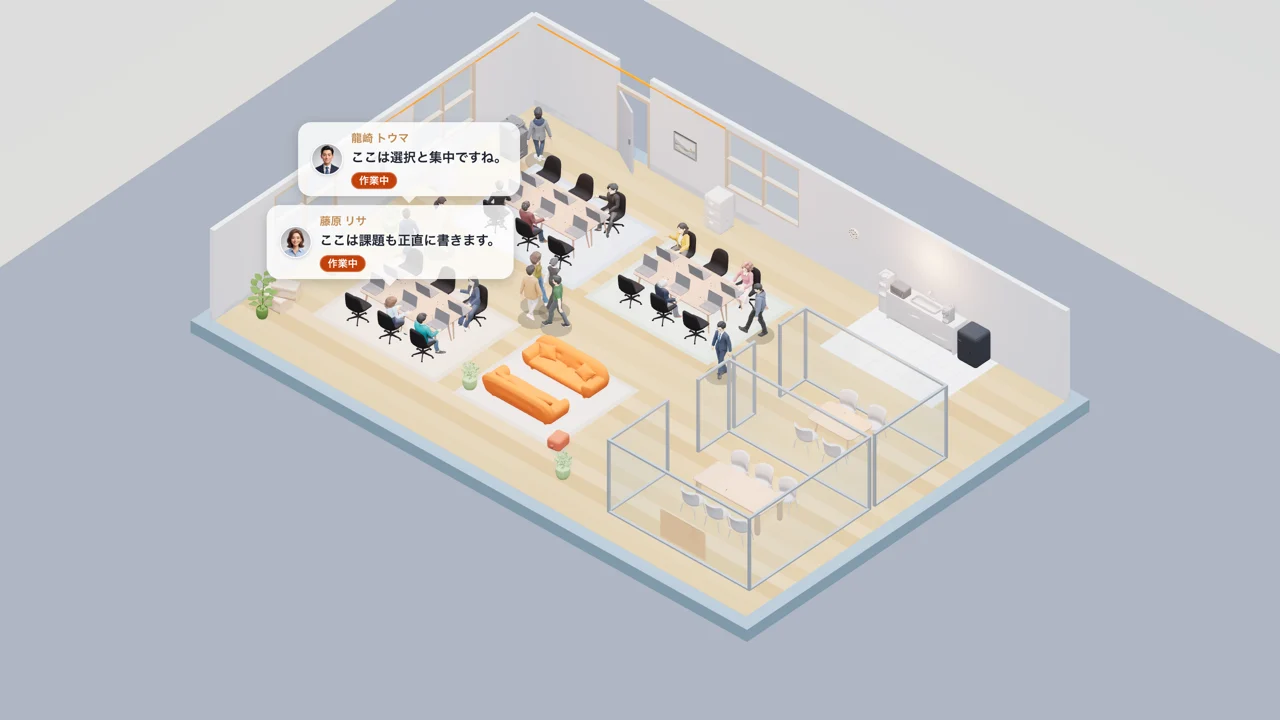
右下にオフィスを小さく常駐。作業の邪魔をせず、ふと目をやると仲間が働いています。
コマンドを打つと、AIエージェントが3Dオフィスで動き出す。 作業内容に合わせてひとことコメントしながら、隣で一緒に働きます。
brew install --cask watrix811/tap/tsubame macOS は Homebrew でも導入できます。Windows はインストーラ(.exe)を実行してください。

Tsubameは、毎日のターミナル作業に「働く仲間の気配」を添えるネイティブの端末です。
18人のAIエージェントが3Dオフィスで働きます。claude CLI の稼働を読み取り、作業中の人が席に着いて手を動かします。
ターミナルでの作業内容を要約し、それぞれのキャラクターが自分の口調でコメント。ただの端末ではなく、隣に仲間がいる感覚に。
xterm.js の WebGL レンダラで画面を描画。大量のログ出力やスクロールも滑らかに流れます。
ターミナルとオフィスを左右に分割し、境界をドラッグで自由にリサイズ。小窓・全画面・分割の3モードを切り替えられます。
出力内のテキスト検索、URL のクリックでブラウザを起動、絵文字グリフの表示に対応。日々の作業に必要な道具がそろっています。
tsubame.zsh を読み込むと、コマンドの区切りや成否をターミナルが認識。前後のプロンプトへ ⌘↑ / ⌘↓ で移動できます。
コマンドを実行すると、その内容を読み取ったエージェントが席に着き、ひとことコメントします。 手が空いた人はソファで休み、また歩き出します。あなたの作業に合わせて、オフィスが静かに息づきます。

Tsubameのオフィスには、AIエージェントの分身たちが暮らしています。コマンドを打つと持ち場で働き始め、作業に合わせてひとことコメントを返します。画面の隅で動く小さな仲間が、ターミナルでの作業を少しだけ賑やかにします。
その日の作業に合わせて、オフィスの見せ方を切り替えられます。
右下にオフィスを小さく常駐。作業の邪魔をせず、ふと目をやると仲間が働いています。
オフィスを全画面に。⌘⇧O で切り替え、休憩のときにオフィス全体を眺められます。
左にオフィス、右にターミナル。境界をドラッグで自由にリサイズできます。
macOS・Windows に、かんたんに導入できます。
お使いの OS 版をダウンロードして起動するだけ。素のシェルがそのまま立ち上がり、 右下に小窓オフィスが現れます。
macOS: Apple Developer ID で署名・公証済み。Applications フォルダに入れて、そのまま起動できます。
Windows: 現在は未署名のため、初回起動時に SmartScreen の警告が出ます。
「詳細情報」→「実行」で起動できます(署名対応は準備中です)。
設定から shell integration を有効にすると、コマンドの区切りや成否を
ターミナルが認識します。~/.zshrc に
読み込み用の1行が追記され、無効化すれば元に戻ります。
(zsh 向けの機能のため、macOS で利用できます。)
source ~/.tsubame/tsubame.zsh 対応環境: macOS 13 以降(Apple Silicon)/ Windows 10・11(64bit)。
ご利用前に気になる点を整理しました。
claude コマンド(Claude の CLI)の稼働を検知して、エージェントの動きや吹き出しのコメントに反映する仕組みです。claude CLI を使っていなくても、ターミナルとしてそのまま利用できます。同じチームがつくる、macOSの小さな道具たち。